Hace poco me tocó ir a la oficina por la mañana con un solazo tremendo. A media tarde empezó una tormenta y, menos mal que Home Assistant me avisó: pude cerrar todas las ventanas antes de salir de casa.
Justo por eso monté la integración MeteoAlarm: para enterarme antes de que se complique el tiempo, ver el aviso en el Dashboard (Panel de Control) de forma clara y recibir notificación por Telegram con los datos importantes.
Es una integración sencilla, pero tiene varios detalles que suelen confundir: cómo elegir bien la región, qué limitaciones tiene y cómo formatear las horas para que no haya sustos.
Qué vas a aprender
En esta guía vamos a ver:
- Qué es MeteoAlarm y qué limitaciones tiene.
- Cómo encontrar correctamente tu “province” o región.
- Cómo configurar el sensor en
configuration.yaml. - Cómo crear una tarjeta básica sin instalar nada.
- Cómo recibir una notificación en Telegram cuando empiece y termine una alerta.
La idea es que al terminar tengas una base funcional y útil para el día a día, no solo “otro sensor más” en Home Assistant.
Qué es MeteoAlarm (y qué no es)
La integración MeteoAlarm de Home Assistant permite consultar alertas meteorológicas oficiales en Europa usando los feeds de MeteoAlarm (EUMETNET).
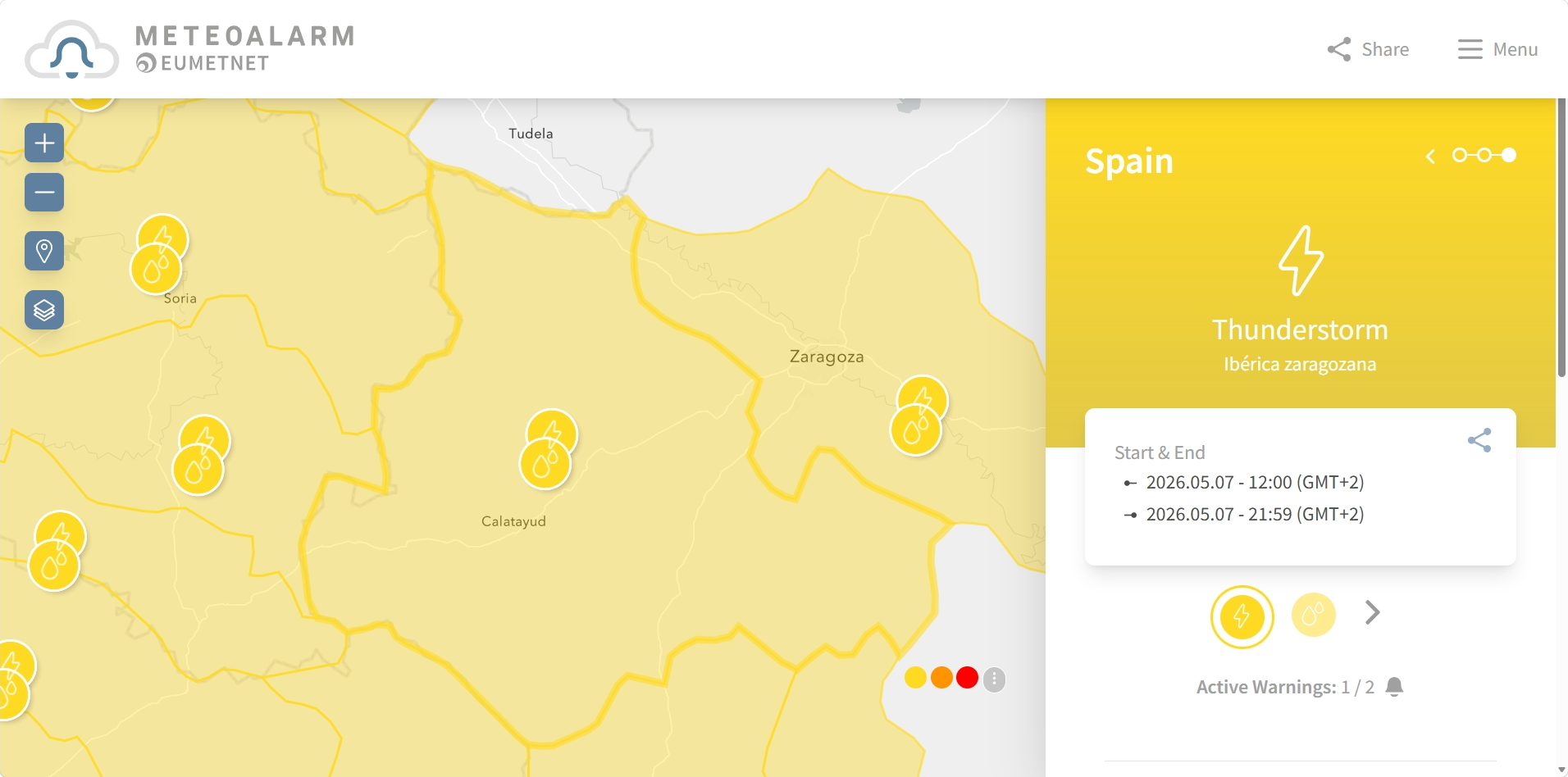
Importante: esta integración solo sirve para alertas. Si hay lluvia leve o episodios cortos sin aviso oficial, es posible que el sensor no cambie de estado.
Además, funciona a nivel de aviso por horas. No es un radar en tiempo real ni un pronóstico por minutos.
Dicho de forma simple: aquí buscamos llegar a tiempo a un aviso importante, no saber si va a caer una llovizna de 10 minutos.
Antes de empezar
Necesitas:
- Home Assistant en funcionamiento.
- Acceso a editar
configuration.yaml(si todavía no lo has hecho, aquí tienes la guía: Cómo editar archivos de Home Assistant por código). - Reiniciar Home Assistant tras guardar cambios de YAML.
- (Opcional) Bot de Telegram configurado si quieres notificaciones.
Paso 1: encontrar bien el país y la región
Aquí viene la parte más importante.
En MeteoAlarm, el campo province no siempre coincide con lo que solemos llamar provincia. En muchos casos se corresponde con regiones de aviso meteorológico.
Mi recomendación:
- Busca tu zona visualmente en el mapa: MeteoAlarm EMMA_ID Region Explorer.
- Después valida el nombre exacto en el feed ATOM de tu país. En España puedes consultar la siguiente web: https://feeds.meteoalarm.org/feeds/meteoalarm-legacy-atom-spain
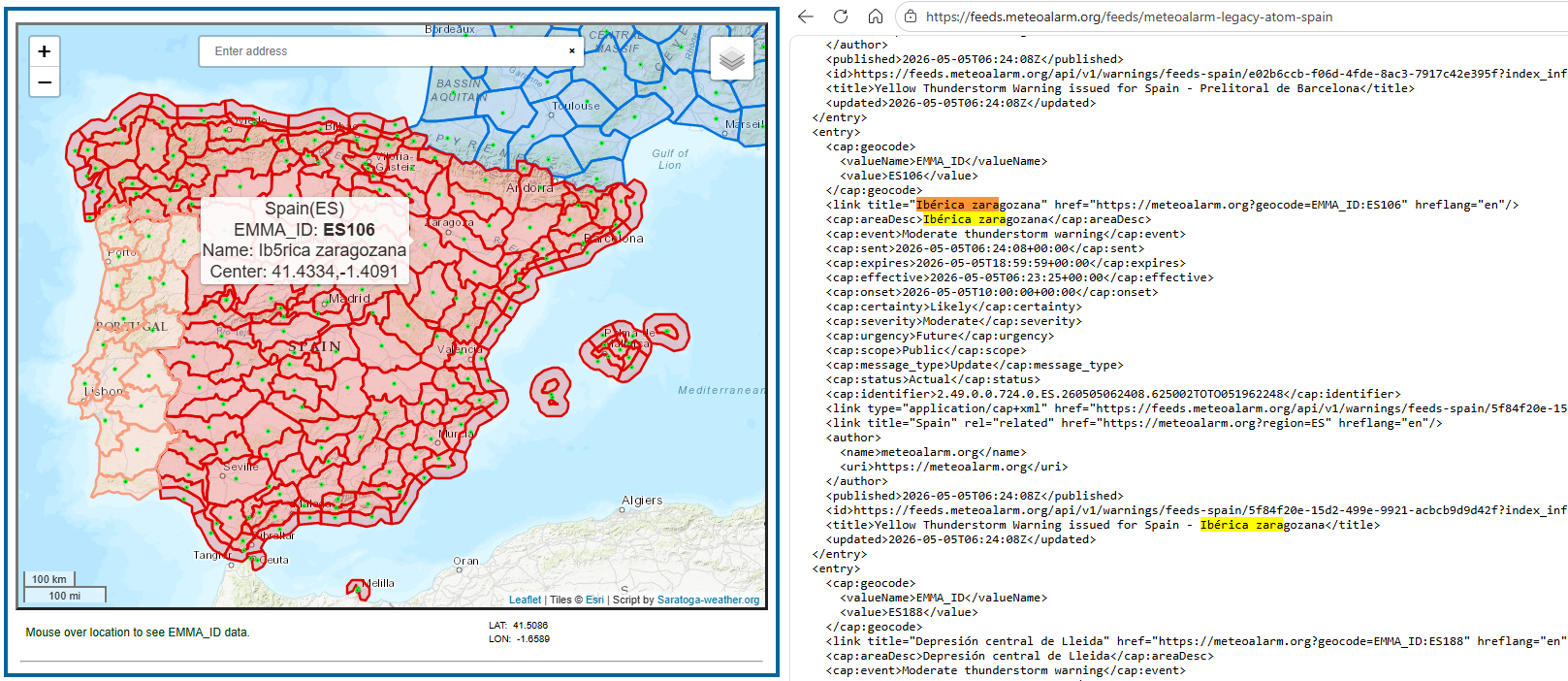
Nota clave: la integración buscará la primera coincidencia del texto que pongas en
provincedentro del feed. Si varias entradas coinciden con ese nombre, puedes llevarte resultados inesperados.
Este paso parece pequeño, pero es el que marca la diferencia entre “funciona perfecto” y “¿por qué no me avisa cuando toca?”.
Paso 2: configurar MeteoAlarm en Home Assistant
Ejemplo de configuración con dos sensores (la zona donde vivimos y la más cercana) en configuration.yaml:
| |
Si solo quieres monitorizar donde vives, empieza con un único sensor para mantenerlo simple.
Cuando confirmes que todo va bien, ya puedes ampliar a más zonas.
Después de guardar:
- Ve a
Configuración -> Herramientas de desarrollo -> YAML. - Comprueba configuración.
- Reinicia Home Assistant.
Paso 3: comprobar estados y atributos del sensor
Cuando no hay alertas, el binary sensor que hemos creado estará en off.
Cuando hay alerta, pasa a on y expone atributos muy útiles para automatizar:
| |
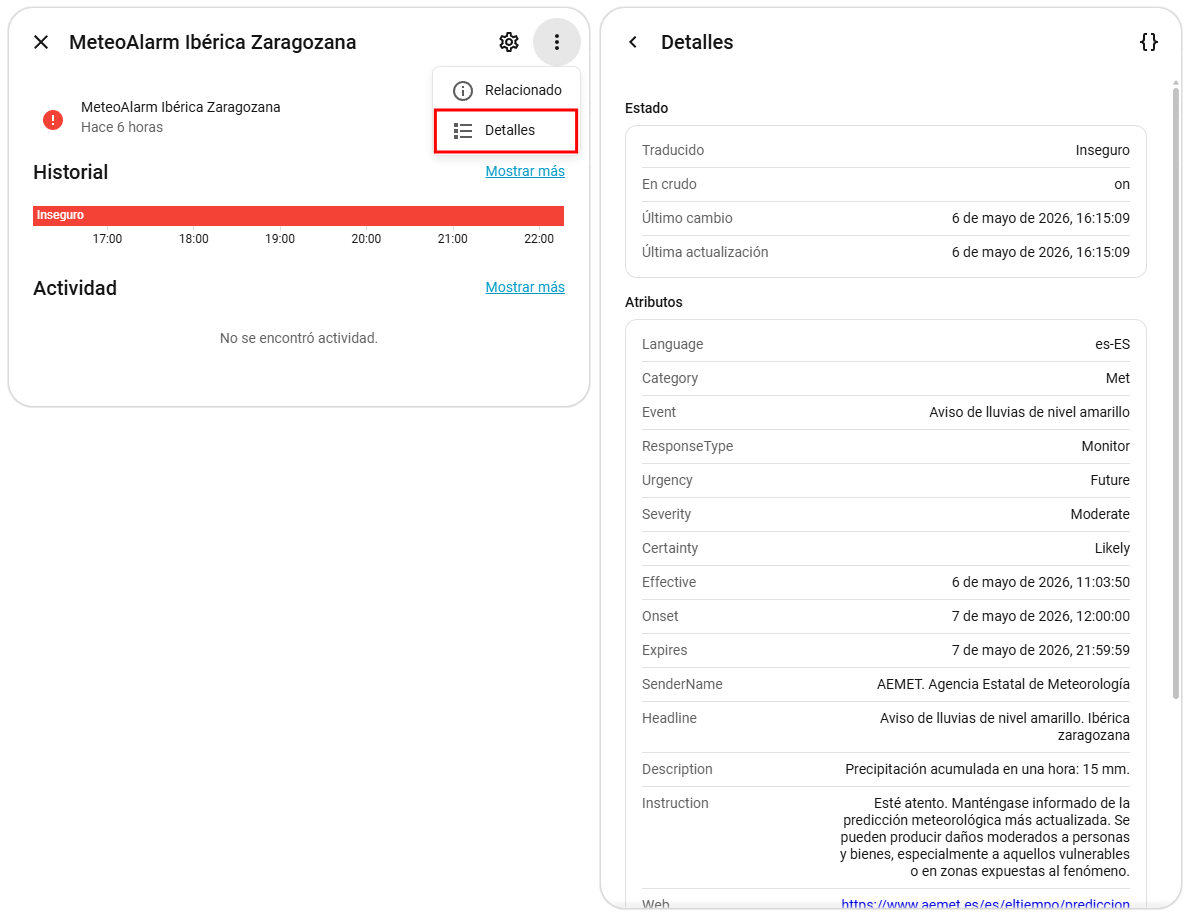
Con esto ya puedes construir mensajes mucho más útiles que un simple “hay una alerta”.
Paso 4: tarjeta básica sin HACS
Hay tarjetas de HACS muy chulas para MeteoAlarm, pero como todavía no hemos visto HACS en el canal, vamos con una opción nativa y sencilla: una tile.
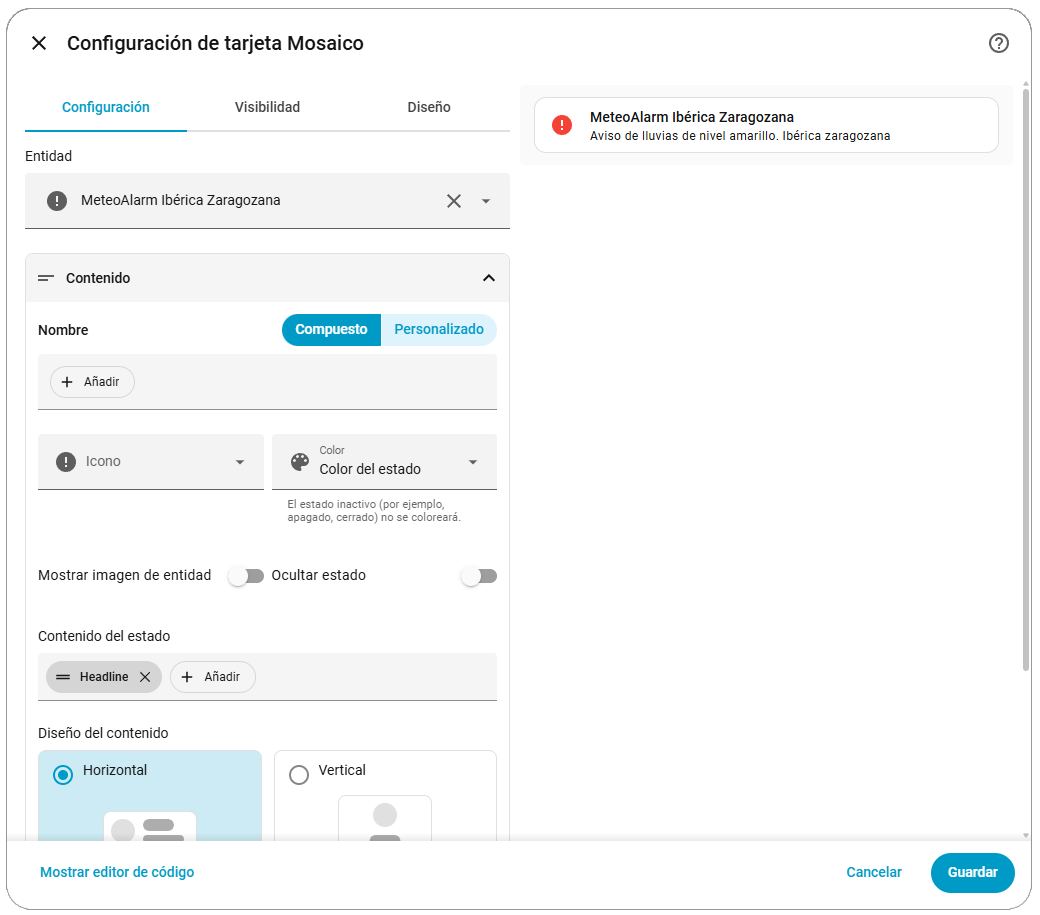
Por si prefieres el código YAML de la tarjeta:
| |
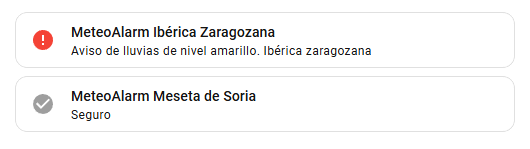
Esta tarjeta muestra estado seguro cuando no hay avisos y cambia a alerta cuando se activa alguno. Si abres detalles (tres puntos), puedes consultar todos los atributos.
Para el día a día, con esto ya tienes lo esencial sin complicar el Dashboard.
Paso 5: automatización de alertas por Telegram
Vamos ahora a la parte realmente útil: avisar por Telegram (o cualquier otro sitio que queramos) cuando empieza una alerta y cuando termina.
Aquí es donde cerramos la idea inicial: aunque no estés mirando el Dashboard, el aviso te llega igualmente.
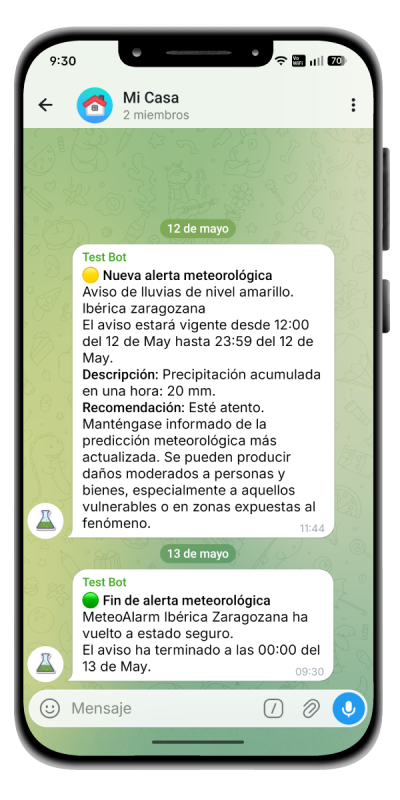
Esta automatización escucha cambios en el sensor y:
- Si pasa a
on, envía notificación con un icono dependiendo del nivel (amarillo/naranja/rojo), un resumen, vigencia y recomendaciones. - Si pasa a
off, avisa de fin de alerta.
Aquí te dejo el YAML:
| |
Limitaciones actuales que debes conocer
Cosas a tener en cuenta:
- Solo funciona con alertas de MeteoAlarm (Europa).
- Si no hay aviso oficial, no habrá disparo del sensor.
- La búsqueda por
provincedepende de coincidencias de texto y puede no comportarse como esperas si el nombre es ambiguo.
Ideas para mejorar esta base
- Añadir un resumen diario si hay alertas activas.
- Crear una alerta recurrente cada X horas mientras siga activa.
- Encender luces de un color según gravedad (amarillo, naranja, rojo).
- Pausar riego automáticamente en avisos de lluvia intensa.
- …
Conclusión
MeteoAlarm es una integración muy útil para llevar las alertas meteorológicas a tu domótica sin complicarte. En pocos minutos puedes tener:
- Sensor de alerta en Home Assistant.
- Tarjeta básica en el Dashboard.
- Avisos detallados por Telegram.
Para mí, la clave está en configurar bien la región y en aprovechar los atributos del sensor para crear mensajes realmente útiles. Con eso pasas de enterarte tarde por casualidad a recibir un aviso claro cuando de verdad importa.
No olvides pasarte por YouTube para más contenido de domótica y por el grupo de Telegram. ¡Nos vemos en el siguiente artículo!