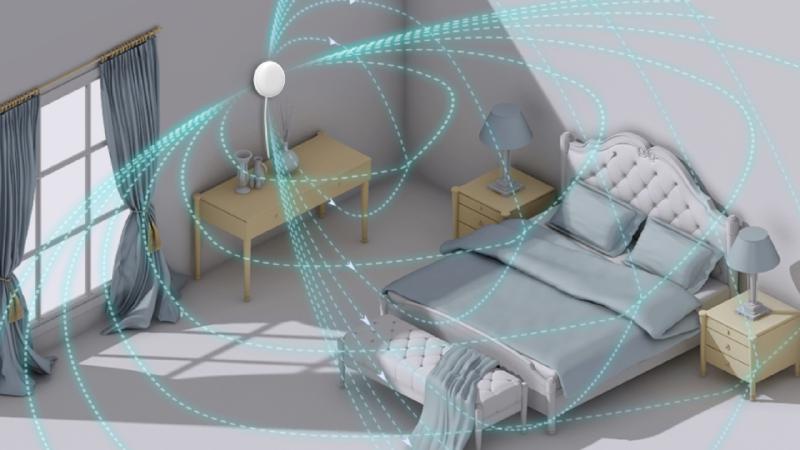
¿Y si te dijera que puedes tener un sensor de presencia con detección por zonas, un control remoto IR universal para todos tus dispositivos, un sensor de luminosidad, y todo integrado perfectamente con Home Assistant por menos de 40 euros? He estado probando el LinknLink eMotion Pro durante un mes, y lo que he descubierto te va a sorprender.
En este artículo vamos a destripar este hub por completo: desde el unboxing hasta automatizaciones avanzadas con Home Assistant, en local a través de MQTT y una comparativa con sus hermanos Max y Ultra. Quédate hasta el final porque te voy a contar tanto lo bueno como lo malo, sin filtros.
¿Dónde comprar el LinknLink eMotion Pro?
- En Amazon → https://amzn.to/3KhJyvr
- En AliExpress → https://s.click.aliexpress.com/e/_c3Ahm3LT
- Tienda Oficial LinknLink → https://shop.linknlink.com/
Unboxing y Primera Impresión
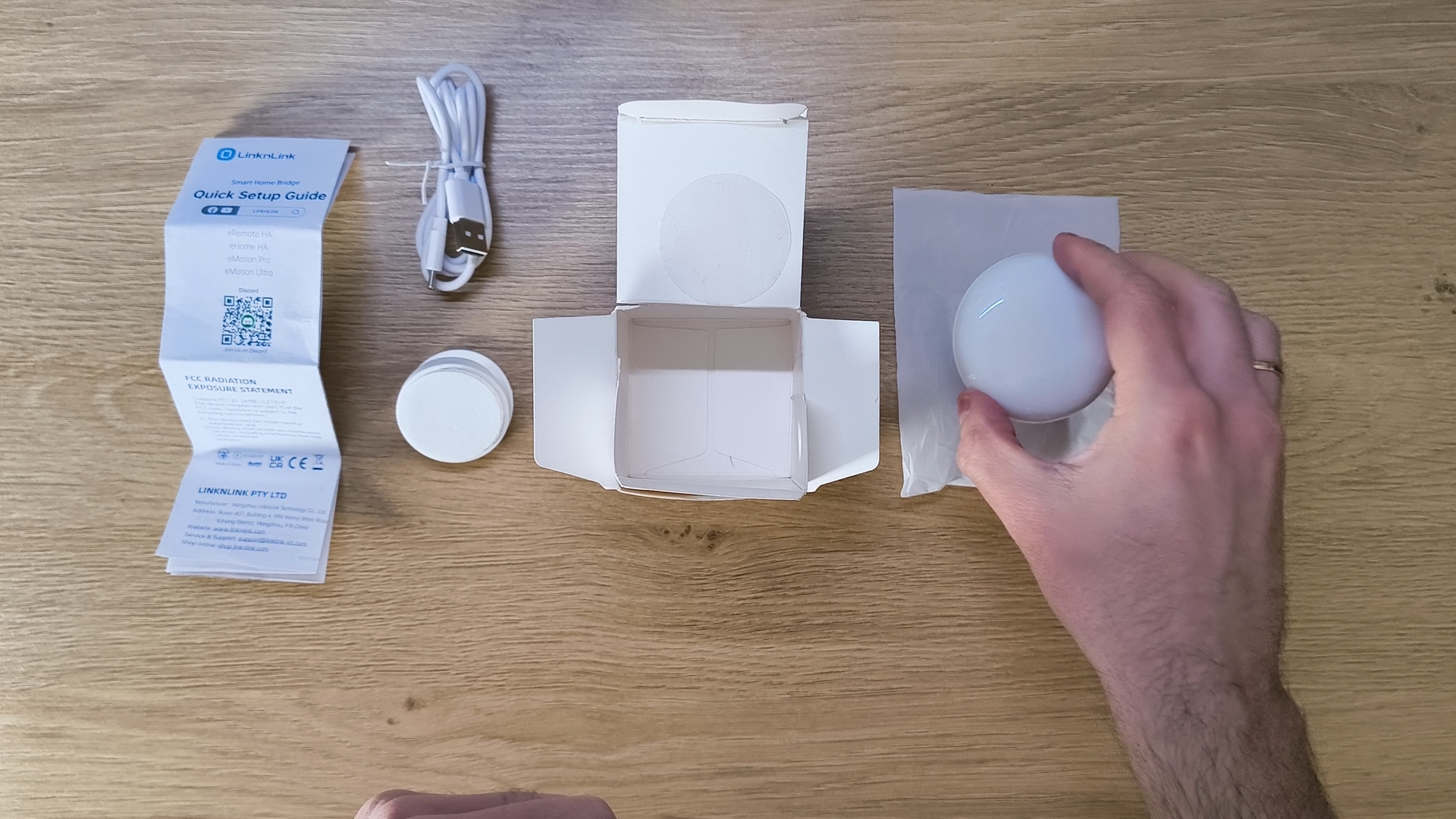
Empezamos por lo básico: ¿qué nos encontramos en la caja?
- El eMotion Pro en sí, con un diseño minimalista y discreto.
- Cable USB tipo C para alimentación (importante: el transformador NO viene incluido).
- Un soporte plegable ajustable con varias posiciones. Cumple su función, aunque no parece muy robusto.
- Adhesivos 3M para montaje en pared o superficies planas. Nada de tornillos.
- El manual de usuario, en varios idiomas, incluido español.
A primera impresión, el acabado es bastante bueno. Es muy compacto, con un LED frontal que cambia de color según el estado. Una pena que el soporte no sea magnético, lo que nos obliga a usar las pegatinas y dificulta mover el dispositivo o cambiar el cable USB si es necesario.
Un punto importante sobre la alimentación: necesitas un transformador USB de 5V y mínimo 2A. Si usas uno con menos potencia, el hub no funcionará correctamente.
Configuración Inicial con la App de LinknLink
Para configurar el eMotion Pro necesitamos la app oficial de LinknLink. El proceso es bastante directo:
- Conectamos el hub a la corriente. El LED parpadeará en azul indicando modo emparejamiento.
- Abrimos la app y añadimos un nuevo dispositivo de tipo
eSeries Hubs & Sensors: "Radar Presence Sensor". - Conectamos a nuestra WiFi de 2.4GHz (no funciona con 5GHz).
- Asignamos habitación y nombre.
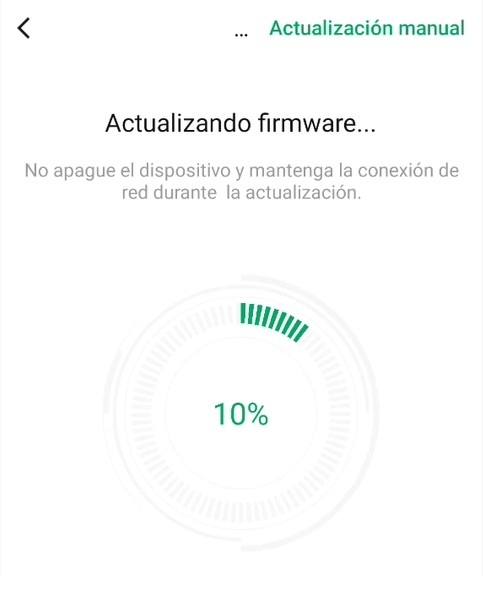
El primer consejo: actualiza el firmware inmediatamente. Esta actualización corrige bugs y habilita funciones adicionales que necesitarás después.
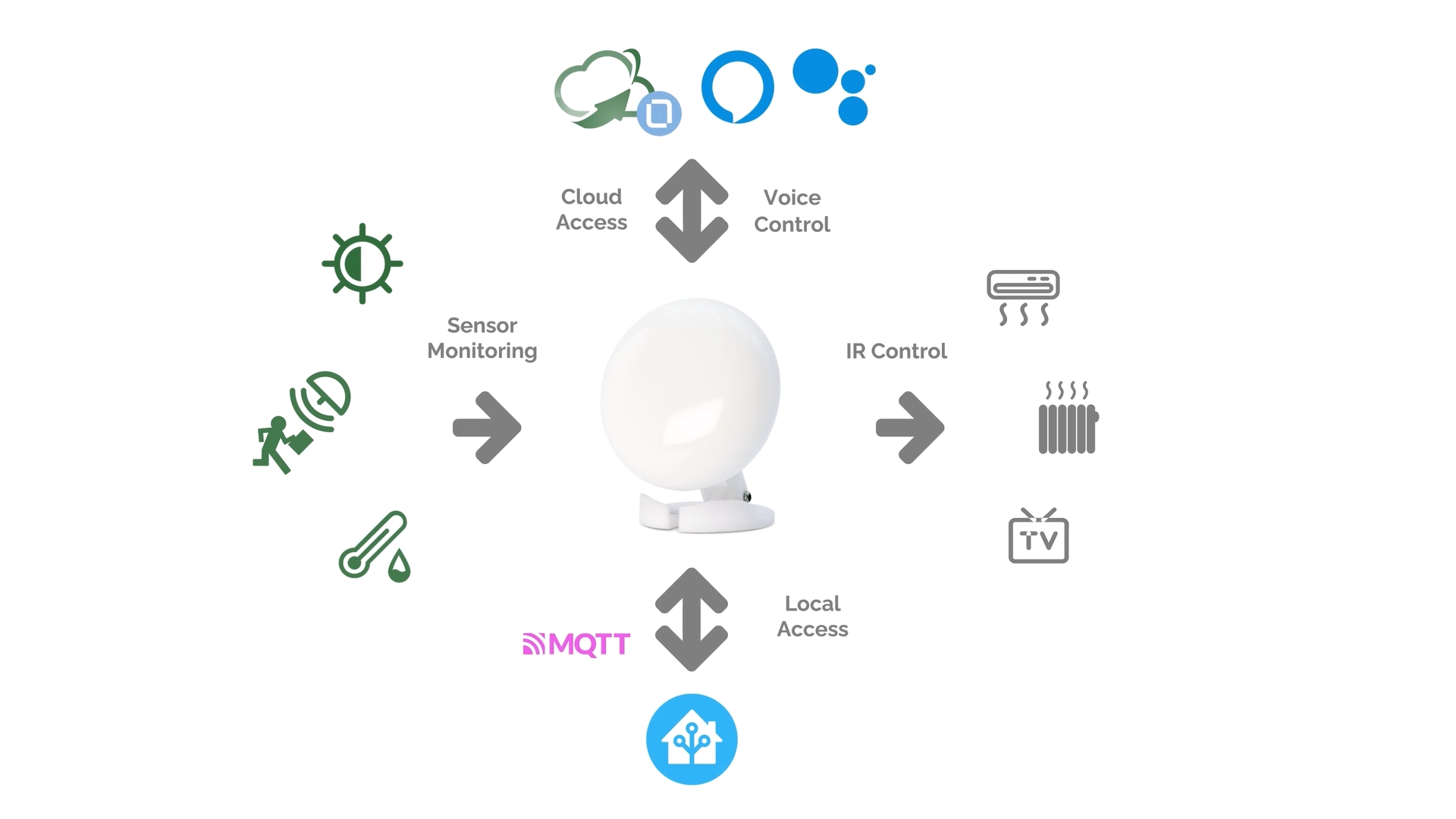
Algo interesante es que el eMotion Pro trata el control IR como dispositivo principal y los sensores de presencia y luz como subdispositivos. Al acceder al dispositivo principal un par de veces, detectará los subdispositivos automáticamente.
Sensor de Presencia: Configuración y Pruebas
Aquí es donde la cosa se pone interesante. El eMotion Pro utiliza tecnología de radar MMW de 24GHz, lo que significa que puede detectar presencia incluso cuando estás completamente inmóvil.
Diferencia entre detección 2D y 3D
Es clave entender la diferencia entre la detección 2D del Pro y la 3D de los modelos Max o Ultra:
- Detección 2D (eMotion Pro - 24GHz): Detecta solo distancia en línea recta. Te dice “hay alguien a 3 metros”, pero no sabe si está a la izquierda o derecha. Si hay dos personas, solo detectará a la más cercana.
- Detección 3D (eMotion Max/Ultra - 60GHz): Crea un mapa espacial de la habitación. Sabe que hay alguien a 3 metros y que está sentado en el sofá de la izquierda.
Configuración de zonas en el Pro
Aunque el Pro no tiene zonas espaciales 3D, sí permite configurar hasta 4 zonas basadas en rangos de distancia. Por ejemplo:
- Zona 1: “Escritorio” (0-2 metros)
- Zona 2: “Sofá” (2-4 metros)
- Zona 3: “Puerta” (4-5 metros)
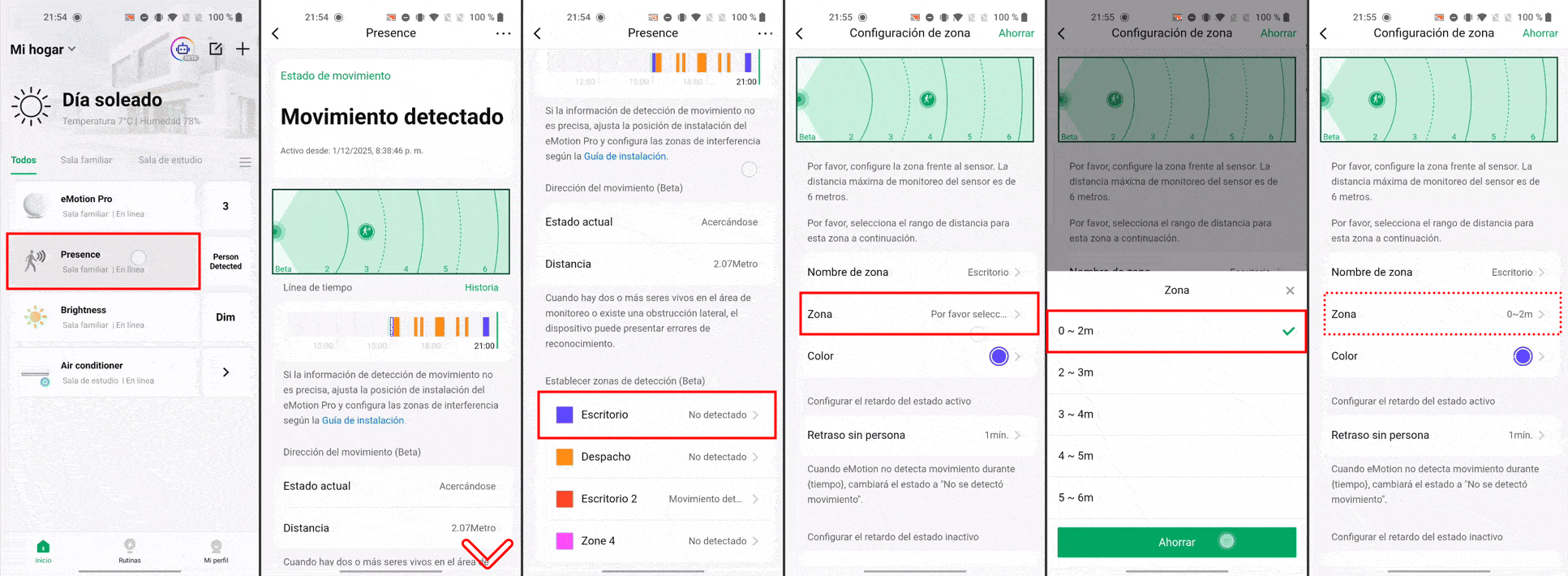
Para cada zona puedes configurar:
- Nombre y color.
- Retraso de estado activo: tiempo que mantiene el estado “detectado” (recomiendo 3 minutos para evitar falsos apagados).
- Sensibilidad: baja, normal o alta (con alta detectaba a mi gato).
Una función genial es el retraso global, que permite configurar diferentes tiempos según la hora del día.
Sensor de Luz y Control IR
- Sensor de Luz: Muestra los lux en tiempo real y permite configurar tres niveles (tenue, normal, brillante). Súper útil para automatizaciones.
- Control IR: Tiene un alcance de hasta 15 metros. La configuración es sencilla: seleccionas categoría, marca y modelo. Si no está en la base de datos, puedes aprender los botones desde tu mando original.
Si además quieres medir temperatura y humedad, necesitarás comprar el sensor adicional que LinknLink vende por separado.
Integración con Home Assistant vía MQTT
Aquí es donde el eMotion Pro realmente brilla. La integración nativa con Home Assistant mediante MQTT es local y muy completa. Necesitas un broker MQTT funcionando (como el addon Mosquitto).
Configuración MQTT
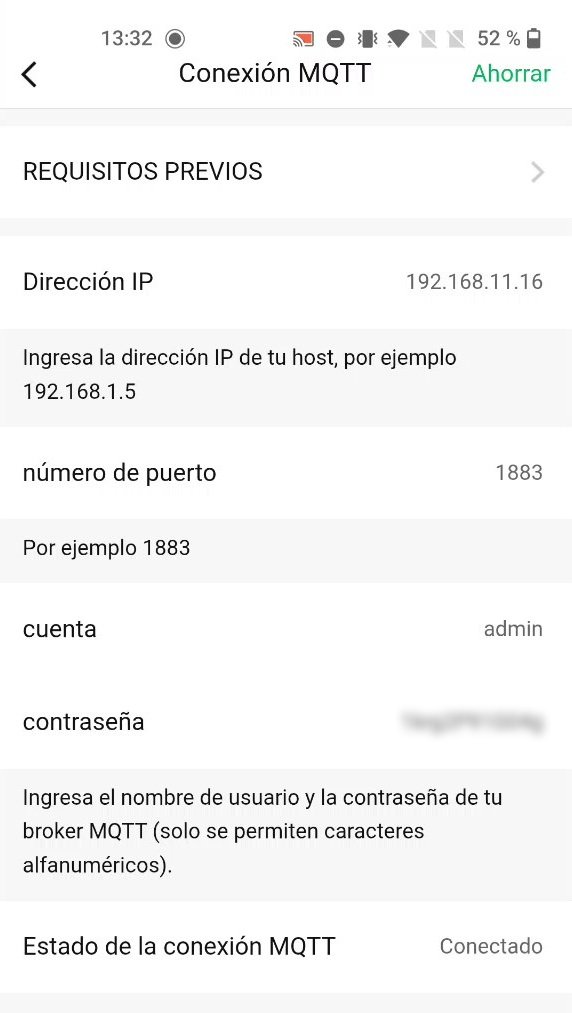
- En la app de LinknLink, ve a los ajustes del eMotion Pro.
- Selecciona “MQTT Connection”.
- Introduce la IP de tu broker, puerto (1883), usuario y contraseña.
- Guarda y verifica que el estado aparece como “Connected”.
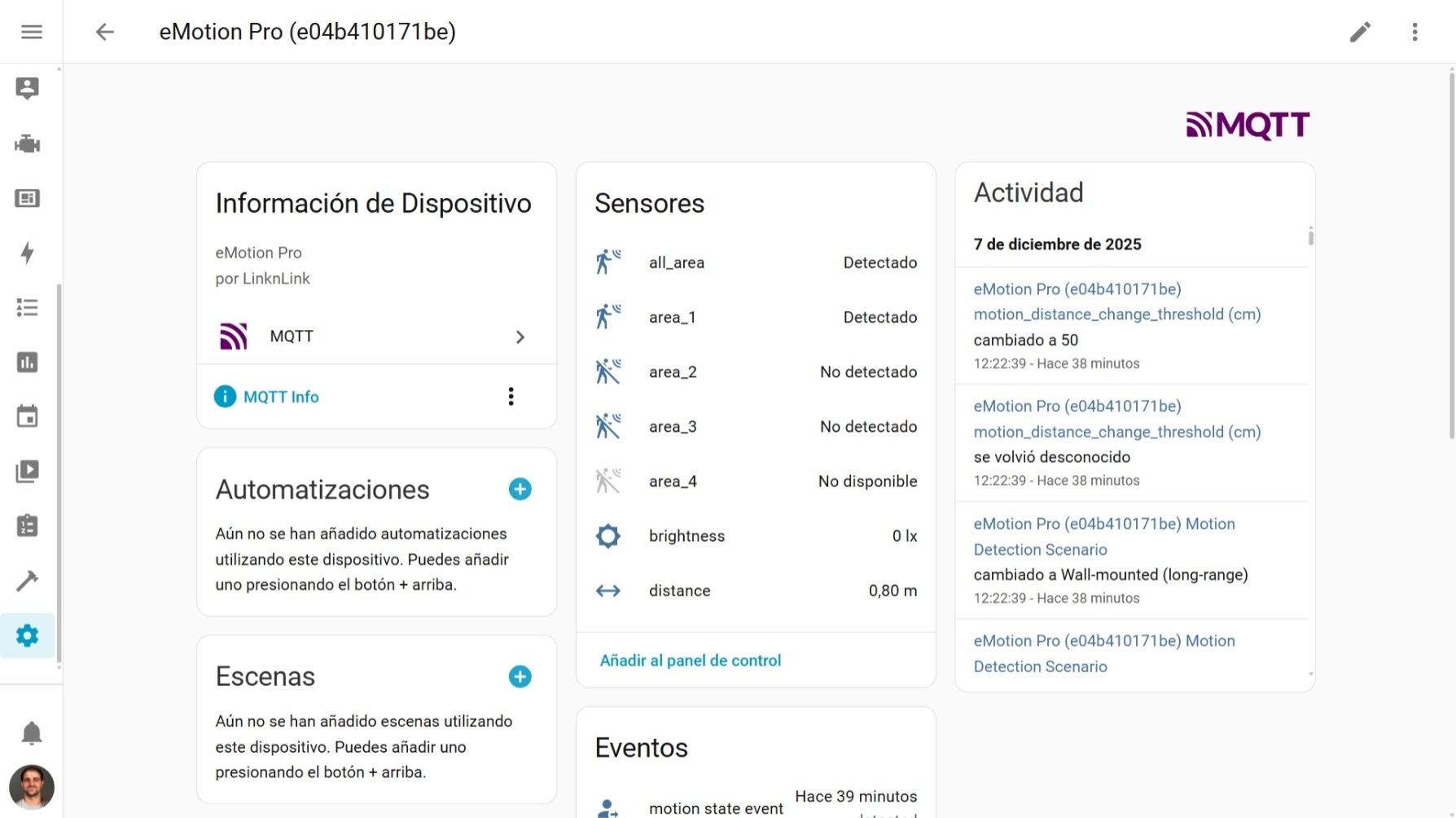
Automáticamente, el dispositivo aparecerá en Home Assistant con todas sus entidades:
- Sensor de presencia binario.
- Zonas individuales.
- Distancia en centímetros.
- Sensor de iluminancia en lux.
- Dispositivos IR como entidades separadas.
La latencia es mínima, prácticamente inmediata.
Automatización de Ejemplo
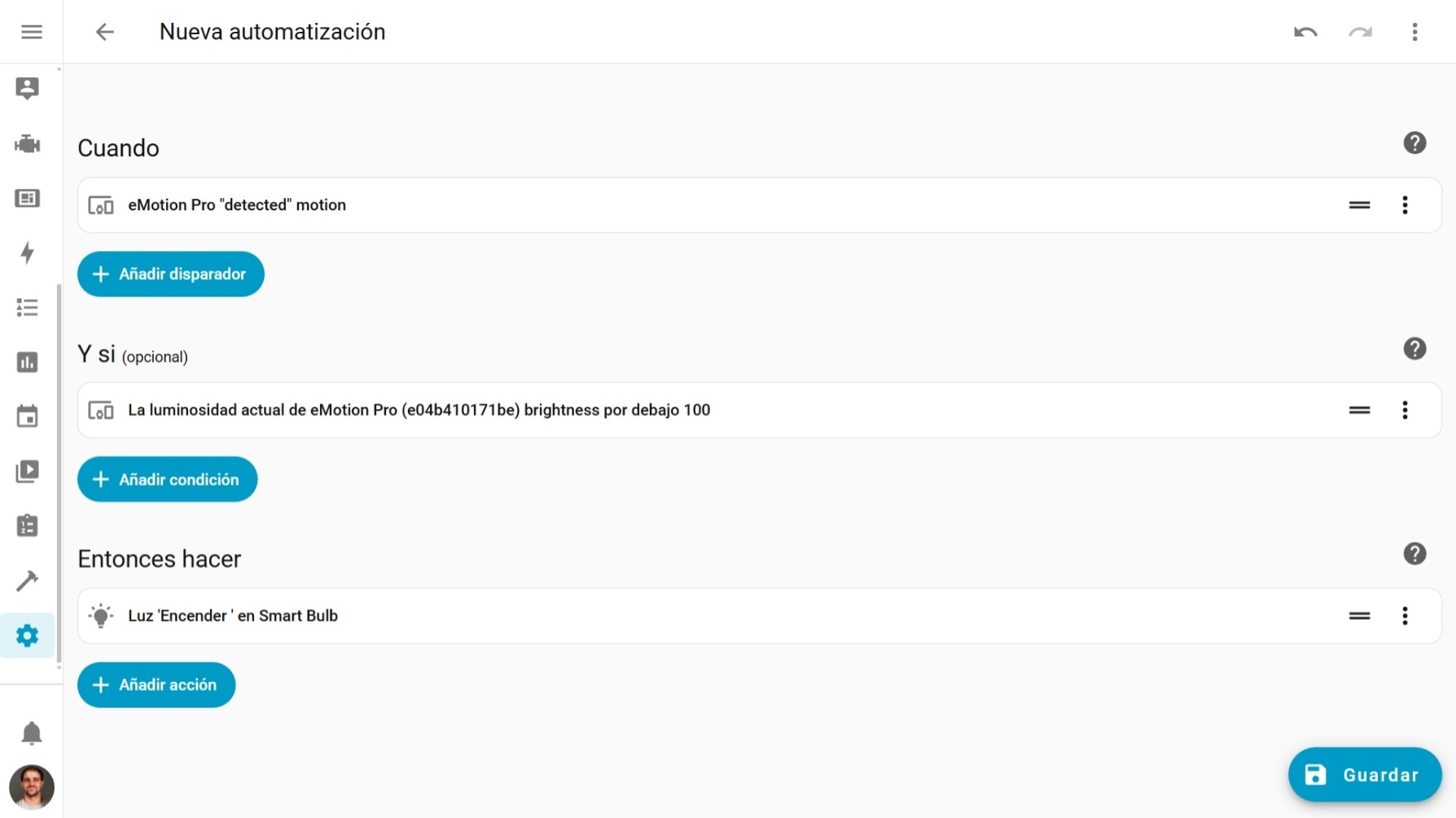
Aquí tienes un ejemplo para encender las luces al detectar presencia solo si está oscuro:
| |
Comparativa: Pro vs Max vs Ultra
| Característica | eMotion Pro | eMotion Max | eMotion Ultra |
|---|---|---|---|
| Frecuencia radar | 24GHz (2D) | 60GHz (3D) | 60GHz (3D) |
| Detección | Lineal por distancia | Mapeo 3D en zonas | Mapeo 3D avanzado |
| Zonas | 4 (por distancia) | 4 (espaciales) | 4 (espaciales) |
| Multipersona | No (1 persona) | Sí (hasta 4) | Sí (hasta 4) |
| Alcance presencia | ~7m | ~5m | ~6m |
| Sensor temp/humedad | Vendido por separado | Vendido por separado | ✅ (en el cable) |
| Control IR en HA | ✅ | ❌ (limitado) | ✅ |
| Bluetooth Proxy | ❌ | ❌ | ✅ |
| Precio aprox. | ~35-40€ | ~50-55€ | ~65-70€ |
¿Cuál elegir?
- eMotion Pro: Ideal para dormitorios, cocinas o despachos individuales.
- eMotion Max: Perfecto para salones donde hay varias personas.
- eMotion Ultra: Si quieres el pack completo con temperatura, humedad y Bluetooth proxy.
Conclusiones: Lo Bueno y Lo Malo
Lo Bueno
- Detección de presencia impecable, incluso sin movimiento.
- Integración con Home Assistant nativa, completa y local vía MQTT.
- Todo en uno: Sensor de presencia, luz y control IR.
- Compatible con Google Home, Alexa y HomeKit.
Lo Malo
- Requiere calibración: No es plug-and-play, necesitas ajustar sensibilidad y zonas.
- Detección de mascotas: Con sensibilidad alta detecta animales.
- Es cableado: Necesitas tener un enchufe cerca.
- La traducción de la App al español tiene bastantes fallos.
Después de un mes de pruebas, puedo decir que el eMotion Pro es un sensor de presencia excelente para domótica, especialmente si usas Home Assistant. La integración MQTT funciona de maravilla, es fiable y el control IR integrado elimina la necesidad de dispositivos adicionales.
¿Qué te ha parecido el eMotion Pro? ¿Te planteas comprarlo o prefieres ir directamente al Max o Ultra? Comparte tu opinión en nuestro grupo de Telegram.
No olvides pasarte por YouTube para más contenido sobre domótica. ¡Nos vemos en el siguiente artículo!